아이폰 캡처, 그냥 올리면 밋밋해요
앱 화면이나 예약 화면을 캡처해서 블로그에 올릴 때가 많죠. 그런데 스크린샷을 그대로 올리면 어딘가 밋밋하더라고요. 살짝만 손보면 훨씬 그럴듯해져요.
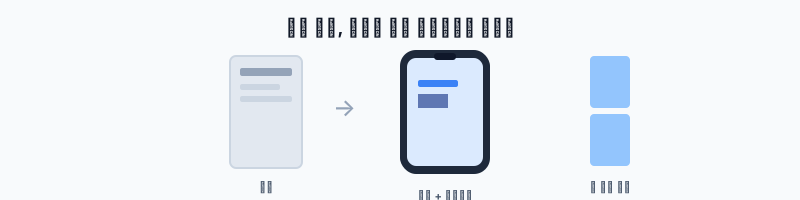
아이폰 목업 안에 넣기
캡처 화면을 아이폰 목업 안에 쏙 넣으면 완성도가 확 올라가요. 실제 폰으로 보는 것처럼 보여서, 앱 소개나 예약 방법 설명할 때 딱이에요. 기종도 골라서 씌울 수 있어요.
개인정보는 모자이크로
스크린샷에는 이름, 예약번호, 전화번호 같은 게 그대로 찍혀 있을 때가 많죠. 드래그로 그 부분만 블러나 모자이크를 넣으면 안심하고 올릴 수 있어요. 확실히 가려야 하는 번호는 강한 모자이크가 좋더라고요.
긴 스크린샷은 나눠서
세로로 긴 캡처는 그대로 올리면 너무 길어서 보기 불편하죠. 긴 이미지를 여러 장으로 나눠주는 기능이 있어서, 적당한 크기로 잘라 올리면 훨씬 읽기 편해요.
테두리로 마무리
캡처에 얇은 테두리를 넣으면 배경과 구분되면서 깔끔해져요. 흰 배경 블로그에서 특히 효과가 좋더라고요.
마무리
같은 스크린샷도 목업에 넣고 개인정보만 가리면 완전히 달라 보여요. 앱 없이 브라우저에서 다 되니까, 캡처 올릴 일 많은 분들은 한번 써보세요.