움짤, 생각보다 쉽게 만들 수 있다
블로그 글에 움짤 하나만 들어가도 분위기가 확 달라집니다. 그런데 막상 만들려면 "프로그램을 깔아야 하나, 유료 아닌가" 싶어 미루게 되죠. 요즘은 브라우저에서 바로 됩니다 — 영상을 올리고, 구간을 자르고, 저장. 설치도 회원가입도 없습니다. 특히 브라우저 안에서 처리되는 방식은 영상이 서버로 올라가지 않아 개인 영상도 안심하고 쓸 수 있습니다.
아래는 그 4단계와, 각 단계에서 실제로 고민하게 되는 지점들의 답입니다.
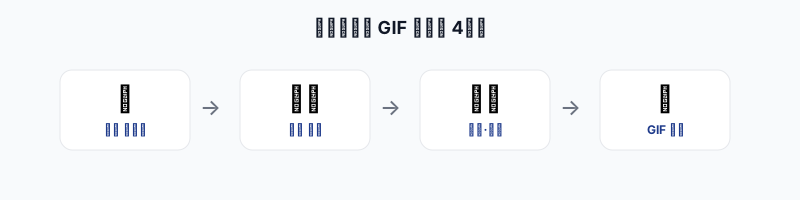
1단계 — 영상 올리기
GIF 생성기에 동영상을 끌어다 놓거나 파일 선택으로 올립니다. MP4가 가장 안정적이고, 아이폰의 MOV, 웹에서 저장한 WEBM도 열립니다.
막히는 경우와 대처법: - MOV가 안 열릴 때 — 아이폰의 일부 코덱(HEVC)은 브라우저·기기 조합에 따라 못 읽습니다. 아이폰 설정 → 카메라 → 포맷을 "높은 호환성"으로 바꿔 다시 찍거나, 사진 앱에서 공유 → 파일로 저장하면 호환 포맷으로 변환되는 경우가 많습니다. - 파일이 너무 클 때 — 10분짜리 4K 영상을 통째로 올리면 폰에서는 메모리가 부족할 수 있습니다. 폰 기본 편집으로 쓸 구간 앞뒤만 대충 잘라낸 짧은 영상을 올리는 게 훨씬 빠릅니다.
2단계 — 구간 선택 (여기가 절반이다)
영상 전체를 GIF로 만들 일은 거의 없습니다. 타임라인의 파란 막대 양 끝을 끌어 보여줄 구간만 남기세요.
기준은 2~5초입니다. GIF는 자동 반복되니 짧아도 계속 재생되고, 길이가 곧 용량입니다(10초는 5초의 2배). 구간을 고를 때는 시작 장면과 끝 장면이 비슷한 지점을 찾으면 반복 경계가 티 나지 않아 무한루프처럼 자연스럽습니다 — 파도라면 물이 빠진 순간부터 다시 빠진 순간까지.
미리보기로 루프를 한 번 돌려보고 어색하면 끝점을 0.2~0.3초씩 밀며 맞추는 게 요령입니다.
3단계 — 비율과 품질
비율: 블로그 본문 흐름에 넣을 거면 원본 비율 그대로가 자연스럽고, 크게 강조할 컷이면 4:5(모바일 화면 점유 최대), 인스타 병행이면 1:1. 비율을 바꾸면 잘려나가는 영역이 생기니, 미리보기를 드래그해 핵심 움직임이 화면 안에 남는지 확인하세요. 세로 영상인데 가로 움짤이 필요하면 회전 버튼으로 돌릴 수도 있습니다.
품질: '기본'이 화질과 용량의 균형점입니다. 고화질은 색감이 중요한 컷(노을, 음식)에만, 저용량은 한 글에 움짤을 여러 개 넣을 때 씁니다. 세부 원리가 궁금하면 GIF 용량 줄이기에 정리해두었습니다.
4단계 — 만들기와 저장
만들기를 누르면 프레임을 뽑아 GIF로 조립합니다. 결과가 네이버 한도(20MB)를 넘을 것 같으면 해상도·FPS를 자동으로 한 단계씩 낮춰 맞춰주므로, 대부분은 신경 쓸 게 없습니다. 완성되면 저장 버튼으로 다운로드 — 그 파일을 블로그 에디터에 그대로 끌어다 넣으면 끝입니다.
저장 전에 두 가지만 확인하세요. 첫 프레임이 예쁜가 — PC 미리보기에서 첫 프레임이 대표컷처럼 보입니다. 워터마크를 넣었나 — 잘 만든 움짤은 퍼지기 마련이라, 블로그명을 넣어두면 퍼질수록 유입이 됩니다.
자주 묻는 것들
Q. 소리는 어떻게 되나요? GIF는 형식 자체에 소리가 없습니다. 소리가 중요한 장면이면 움짤이 아니라 동영상 첨부가 맞습니다.
Q. 만든 GIF가 폰 사진첩에서 안 움직여요. 사진첩 미리보기는 정지로 보일 수 있습니다. 블로그에 올리면 정상 재생됩니다.
Q. 여러 영상을 이어서 하나의 GIF로 만들 수 있나요? 한 번에 한 영상 기준이라, 폰 기본 편집으로 영상을 먼저 이어붙인 뒤 올리면 됩니다.
마무리
한 번 해보면 "이게 다야?" 싶을 만큼 간단합니다. 핵심은 도구가 아니라 구간 선택 — 반복이 자연스러운 2~5초를 고르는 눈만 생기면, 여행 영상 폴더 전체가 블로그 소재가 됩니다.