사진 위에 자막 하나만 얹고 싶을 때
여행 사진에 "여기 진짜 좋았음" 같은 말풍선 하나, 또는 장소 이름 자막 하나만 슬쩍 얹고 싶은데, 편집 프로그램을 통째로 켜기엔 번거롭죠. 투명 배경 스티커만 따로 만들어서, 이미 쓰고 있는 사진 편집 화면에 붙여넣을 수 있으면 훨씬 편해요.
자막·말풍선·스티커 중 골라요
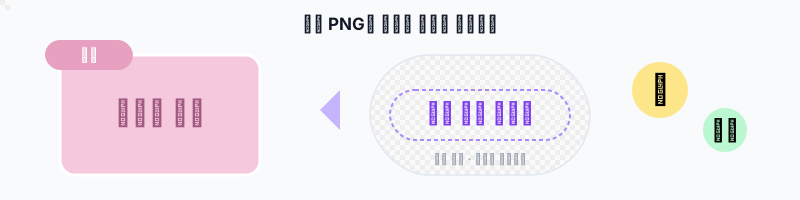
만들 수 있는 종류는 세 가지예요. 사진 아래쪽에 까는 자막, 대화하듯 보여주는 말풍선, 그리고 이모지나 카오모지 같은 작은 스티커요. 원하는 탭을 고르면 그 종류의 디자인 목록이 떠요.
디자인 고르고, 글자만 바꿔요
미리 만들어둔 디자인 중에 마음에 드는 걸 고르면 캔버스에 바로 나타나요. 글자 부분을 두 번 누르면 바로 수정할 수 있어요. 긴 글자로 바꿔도 배경이 알아서 늘어나서 글자가 밖으로 삐져나가는 일은 없어요. 이름표가 딸린 디자인(말풍선 위 작은 알약 같은)은 이름표도 따로 자기 글자 길이에 맞춰 조절돼요.
색은 요소마다 따로
캔버스에서 요소 하나를 누르면 그것만 선택돼서 색·폰트·크기·투명도를 따로 바꿀 수 있어요. 번지는 느낌의 글로우 디자인은 색을 바꾸면 그라데이션이랑 테두리까지 같은 색 계열로 자연스럽게 같이 바뀌어요.
내 사진도 캔버스에 얹을 수 있어요
Ctrl(맥은 ⌘)+V로 붙여넣거나 파일을 끌어다 놓으면 캔버스에 사진이 추가돼요. 자막·말풍선이 사진과 어떻게 어우러지는지 미리 보면서 위치를 잡을 수 있어요.
완성하면 복사해서 바로 붙여넣기
다 만들었으면 복사 버튼으로 클립보드에 담아서, 편집 중이던 사진에 바로 붙여넣으면 돼요. 파일로 저장해두고 나중에 여러 사진에 재사용해도 좋고요. 배경은 완전히 투명한 PNG라 어디에 얹어도 자연스러워요.
마무리
한 장 한 장 다르게 편집하기보다, 자주 쓰는 자막 스타일 하나를 만들어두고 사진마다 글자만 바꿔서 재사용하면 훨씬 빨라져요. 여행 사진 여러 장에 같은 톤의 자막을 붙이면 피드 전체 통일감도 자연스럽게 생기고요. 인물이나 소품을 누끼로 오려서 같이 쓰면 조합이 더 다양해져요.