긴 캡처를 그대로 올리면 왜 안 보일까
항공권 예약 내역, 호텔 확인서, 카톡으로 주고받은 일정 논의. 스크롤 캡처로 뜨면 세로 5,000~10,000px짜리 이미지가 됩니다. 이걸 그대로 블로그에 올리면 에디터가 가로 폭 기준으로 전체를 축소합니다. 가로 1080px짜리 캡처가 본문 폭 800px에 맞춰지면서 세로도 같은 비율로 줄고, 결과적으로 글씨 높이가 절반 이하로 떨어져 모바일에서는 읽을 수 없는 회색 줄무늬가 되는 겁니다.
해법은 하나 — 세로를 잘라서 여러 장으로 올리는 것. 각 장이 화면 한두 개 분량이면 축소 비율이 낮아져 글씨가 원래 크기대로 보입니다.
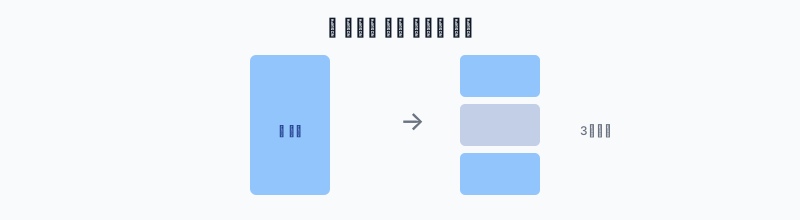
몇 장으로 나누는 게 적당할까
기준은 "한 장의 세로가 가로의 1.5~2배 이내"입니다. 계산은 간단합니다.
> 분할 수 = 캡처 세로 ÷ (캡처 가로 × 2), 올림
예를 들어 1080×8600px 캡처라면 8600 ÷ 2160 = 3.98 → 4장. 각 장이 1080×2150px 정도가 되어 폰 화면 한 개 반 분량, 글씨가 뭉개지지 않는 크기입니다. 계산이 귀찮다면 세로비를 보고 자동으로 분할 수를 제안해주는 도구를 쓰면 됩니다 — 제안값에서 ±1장 조절하는 정도로 충분합니다.
너무 잘게 나누는 것도 피하세요. 10장 넘게 쪼개면 독자가 스크롤 중 맥락을 잃고, 업로드·정렬도 번거로워집니다.
경계에서 문장이 잘리지 않게
기계적으로 N등분하면 경계선이 하필 문장 한가운데를 지나가는 경우가 생깁니다. 대처는 두 가지입니다.
겹침(오버랩) 분할. 각 장의 경계를 3~5%씩 겹치게 자르면, 경계에서 잘린 문장이 다음 장 상단에 다시 온전히 나옵니다. 읽는 흐름이 끊기지 않는 가장 실용적인 방식이라 기본으로 권합니다.
경계 미세 조정. 미리보기에서 분할선을 보고, 선이 글자 위를 지나면 살짝 위아래로 옮겨 문단 사이 여백에 놓습니다. 캡처 내용이 표나 영수증처럼 행 단위라면 이 방식이 더 깔끔합니다.
자르기 전에 할 일 — 개인정보 확인
예약 내역·대화 캡처에는 이름, 예약번호, 전화번호, 결제 카드 뒷자리가 흔히 들어 있습니다. 분할하기 전 원본 상태에서 먼저 가리는 게 순서입니다. 분할 후에 가리려면 여러 장을 각각 열어야 해서 빠뜨리기 쉽습니다. 모자이크나 블러로 가린 뒤 분할하세요.
대화 캡처라면 상대방 프로필 사진과 이름도 가릴 대상입니다. 내 정보만 가리고 상대 정보를 노출하는 실수가 정말 많습니다.
분할 후 올리는 순서
파일명의 번호를 확인하고 순서대로. 분할 도구가 01, 02, 03 번호를 붙여주면 그 순서 그대로 올리면 되는데, 에디터에 여러 장을 한 번에 드래그하면 순서가 뒤섞이는 경우가 있으니 올린 뒤 순서를 한 번 확인하세요.
장 사이에 설명을 끼워 넣기. 이게 분할의 숨은 이점입니다. 통짜 캡처는 설명을 붙일 곳이 없지만, 나눠 올리면 "여기까지가 결제 내역이고, 아래부터 좌석 지정입니다"처럼 장 사이사이에 안내 문장을 넣을 수 있습니다. 캡처 나열이 아니라 '읽히는 글'이 됩니다.
ZIP으로 받아 보관. 나눈 이미지는 ZIP 한 파일로 받아두면 나중에 같은 캡처를 재사용할 때 다시 자를 필요가 없습니다.
이럴 때 특히 유용하다
항공권 e-티켓(보통 세로로 매우 긺), 호텔·투어 예약 확인 메일 전체 캡처, 여행 일정표, 환율·가격 비교표 스크롤 캡처, 긴 카톡 대화. 공통점은 글씨가 정보의 전부인 이미지라는 것 — 이런 캡처일수록 축소로 인한 손해가 크고, 분할의 효과도 큽니다.
마무리
긴 캡처가 안 읽히는 이유는 화질이 아니라 축소 비율입니다. 세로를 가로의 2배 이내로 나누고, 경계는 겹침으로, 개인정보는 자르기 전에. 이 세 가지면 어떤 스크롤 캡처도 모바일에서 또렷하게 읽히는 자료가 됩니다.